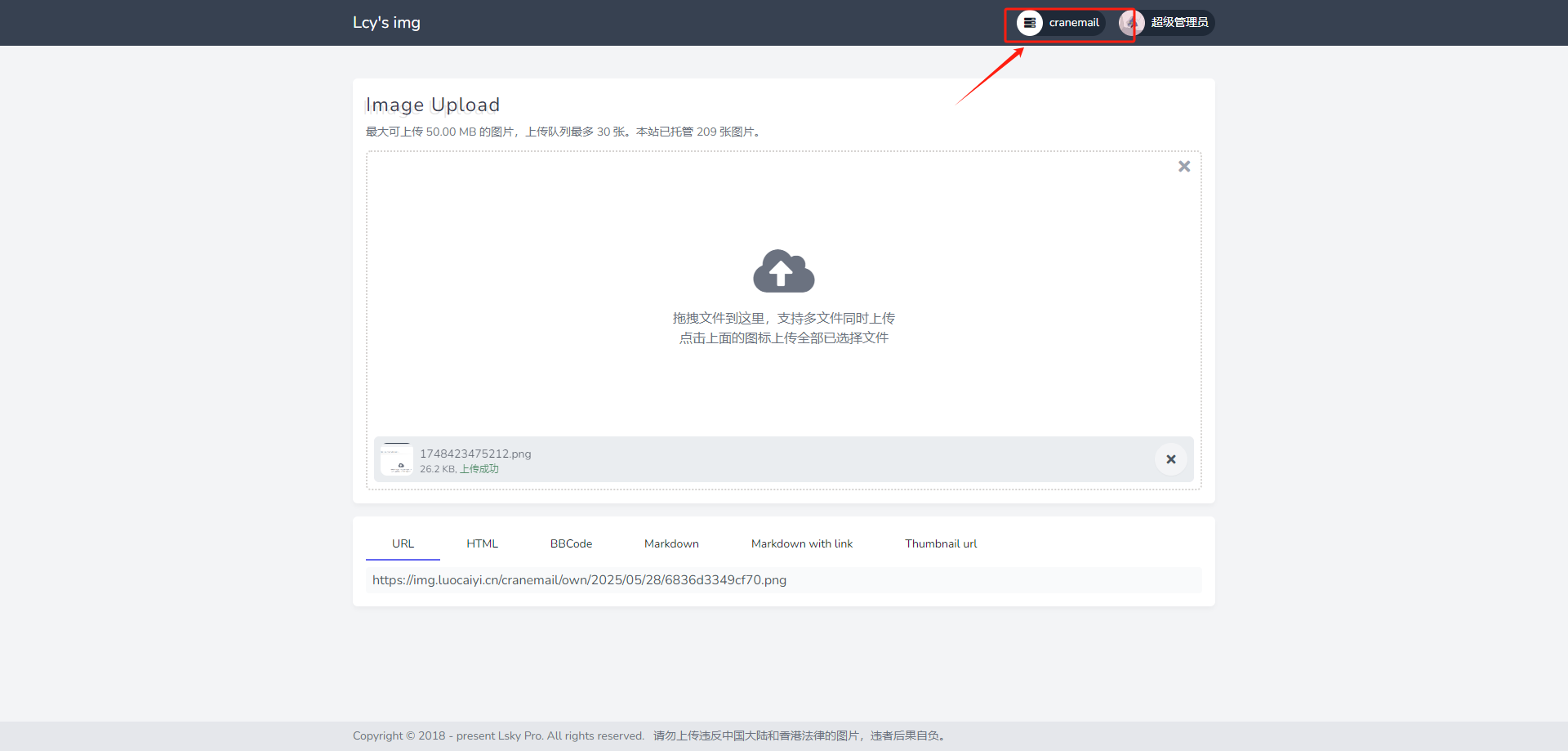
看到很多人想使用250G的硬盘当作图床,所以出此文章
直接使用直链方式:
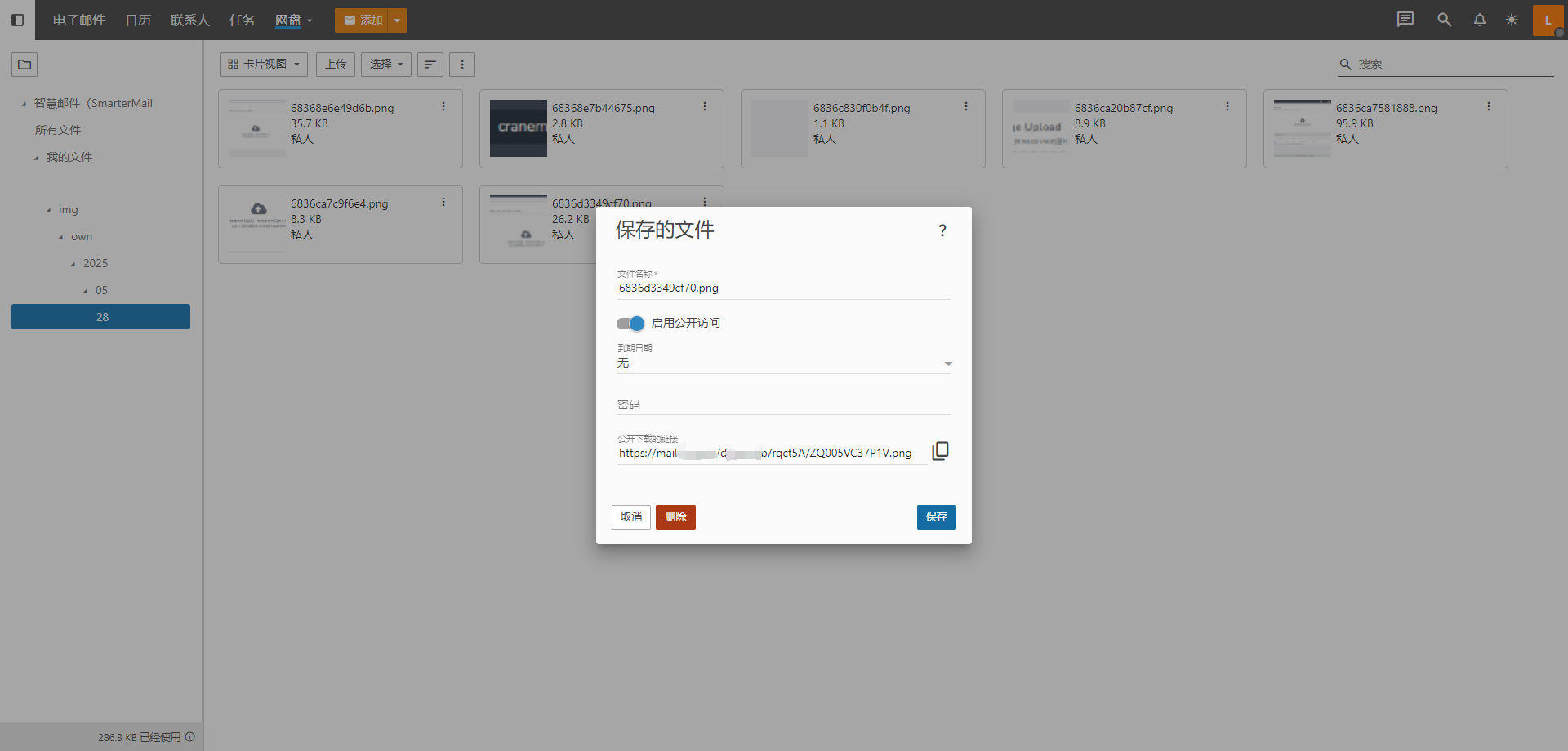
打开公共访问即可,非常稳定
缺点就是每次上传图片都需要手动对某张图片打开公共访问,无法对文件夹打开
优点就是无需任何服务,稳定性有保障,同时可以使用mail.域名 进行访问,这个是可以在添加域的时候修改,也是邮箱的登录域名。也可通过nginx等软件进行反向代理,让url更加简洁,此处不做介绍了。
其他方法:
首先肯定需要购买cranemail的邮件了
购买之后我们可以得到FTP和FTPS服务
基础连接信息:
host: eu1.workspace.org
FTP端口: 8231
FTPS端口: 8221
用户名: 完整邮箱地址
密码: 邮箱密码
软件准备:
我们需要使用rclone 将ftp远程地址挂载为本地硬盘
安装rclone :
curl https://rclone.org/install.sh | sudo bash
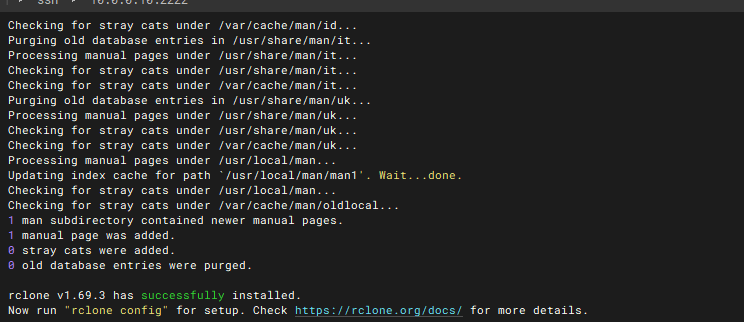
当你看到 rclone v1.69.3 has successfully installed. 则代表安装完成了
安装fuse3
如果不安装/更新,可能会导致在挂载的时候报错
2025/05/28 11:13:46 CRITICAL: Fatal error: failed to mount FUSE fs: fusermount: exec: "fusermount3": executable file not found in $PATH
centos系列:
yum install fuse3 -y
debianubuntu:
apt-get install fuse3 -y
创建新的rclone配置
rclone config
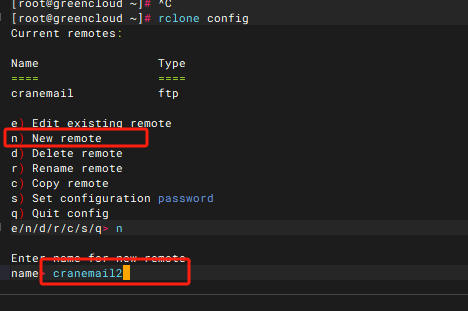
输入n 新建配置,输入配置名称
接着直接输入ftp
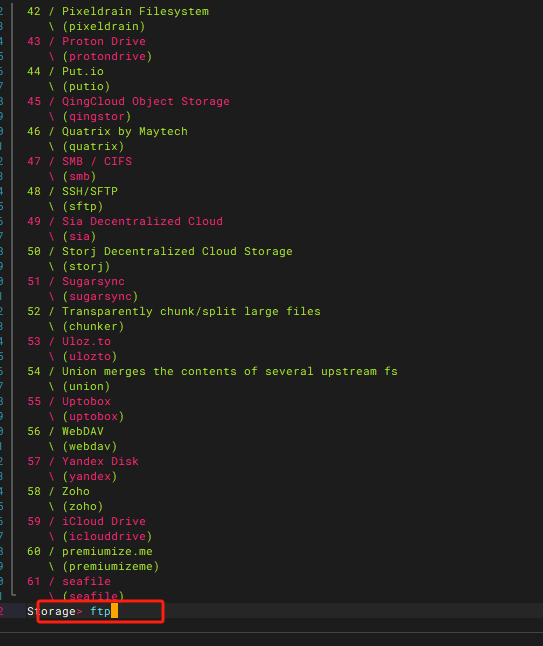
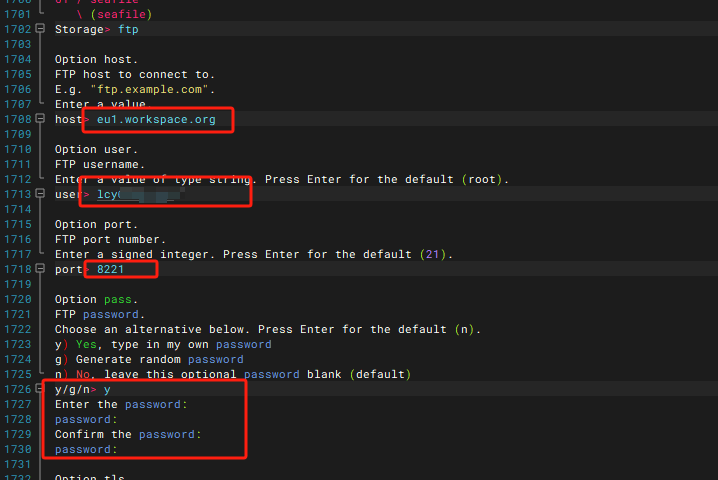
接着根据提示输入上方准备的host 用户名 端口 还有密码
端口此处使用FTPS端口 8221
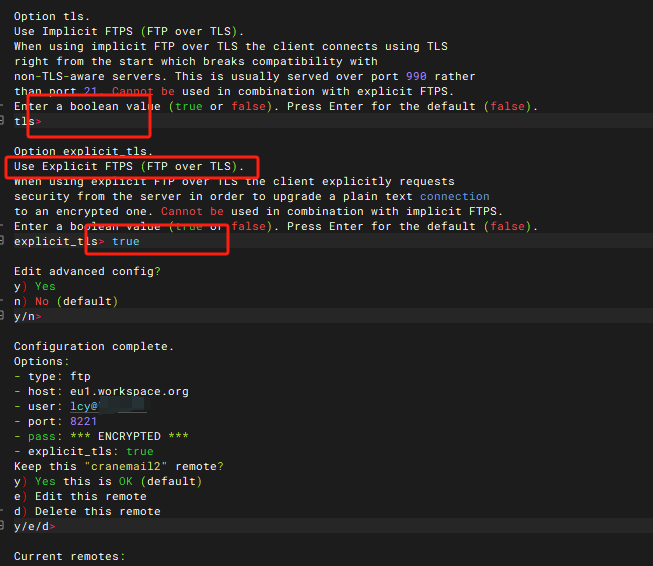
注意 Option explicit_tls. 选项 需要输入 true,此处是配置为显式FTPS,当端口选择8221需要输入true,而使用8231则无需输入,直接回车即可
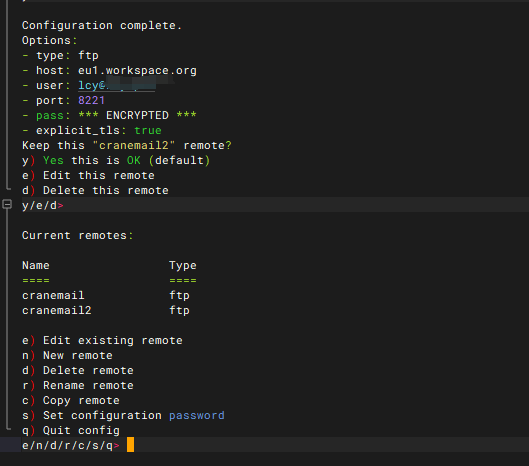
最后我们可以输入q退出即可
测试配置是否可用
rclone lsd cranemail2:

可以看到已经正确显示了我提前创建好的目录
挂载:
此时可以输入
rclone mount cranemail:/img 需要挂载到的文件夹 --cache-dir /tmp/rclone_cache --vfs-cache-mode writes --allow-other --vfs-write-back 1
如果我需要将cranemail2的img 挂载到服务器的/www/wwwroot/img.xxxx.cn/cranemail目录(文件夹需要提前创建,可以使用mkdir -p 目录创建),则输入
rclone mount cranemail:/img /www/wwwroot/img.xxxx.cn/cranemail --cache-dir /tmp/rclone_cache --vfs-cache-mode writes --allow-other --vfs-write-back 1
该命令是前台运行,所以需要另开一个窗口查看


看到挂载成功即可
切回到最初的终端,使用ctrl +c 结束,此处主要确保可以正确挂载,再执行后台执行的命令
使用以下命令继续挂载,区别是后台运行:
rclone mount cranemail:/img /www/wwwroot/img.xxx.cn/cranemail --cache-dir /tmp/rclone_cache --vfs-cache-mode writes --allow-other --vfs-write-back 1 --daemon
图床配置
此时可以尝试使用兰空的图床程序进行配置即可(其他图床也类似),需要注意 挂载目录需要放在网站目录下,否则可能会导致保存失败
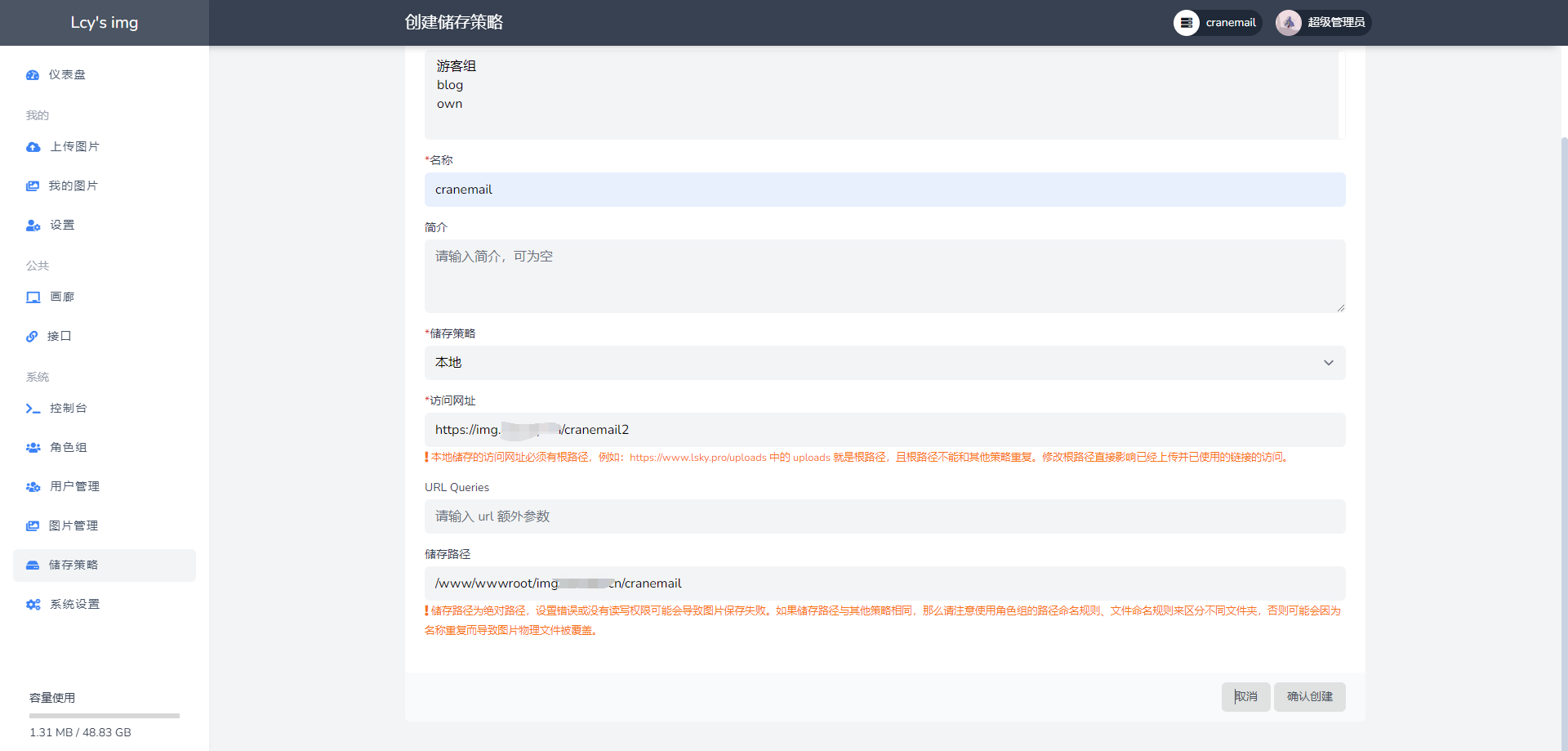
测试:选择新建的cranemail存储策略,上传图片测试即可。
测试网站(上传速度取决于你服务器到ftp服务器的网络):
我的图床 国内机器,上传速度不做参考